TikTok如何在直播中添加商品?

TikTok千问千答 · 直播篇:TikTok如何在直播中添加商品?

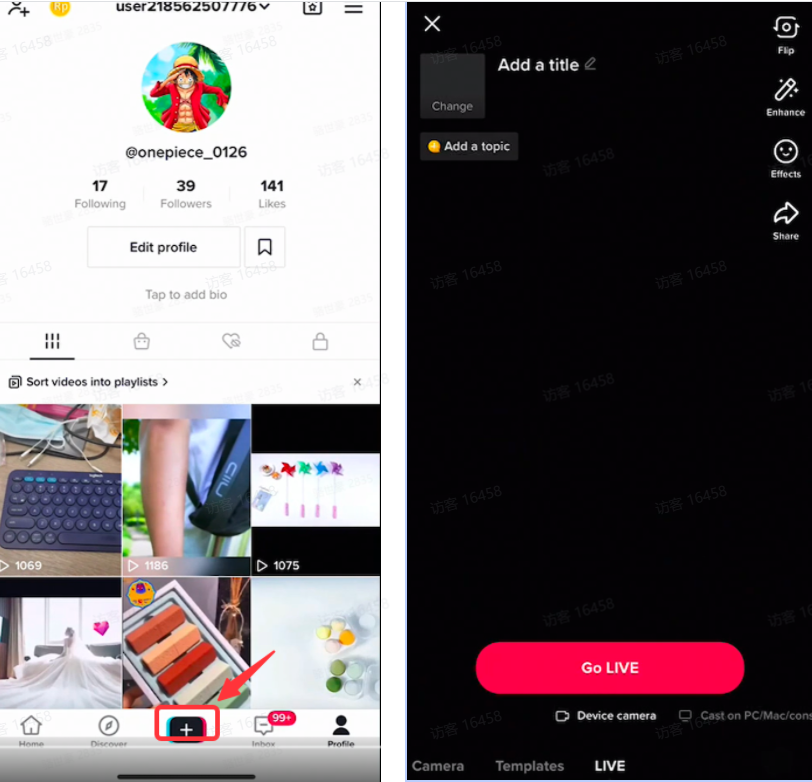
一、TikTok账号,点击+号,开播

图片展示了TikTok账号操作界面。左侧为用户主页界面,显示关注数、粉丝数、点赞数等信息,下方有“Edit profile”按钮,底部导航栏中“+”号按钮被红色箭头突出显示。右侧是直播界面,上方有“Add a title”和“Add a topic”输入框,底部有“Go LIVE”红色按钮,以及“Device camera”“Cast on PC/Mac”等选项。该图片与上文“TikTok账号,点击+号,开播”内容对应,直观呈现了点击“+”号后进入直播界面的操作场景。

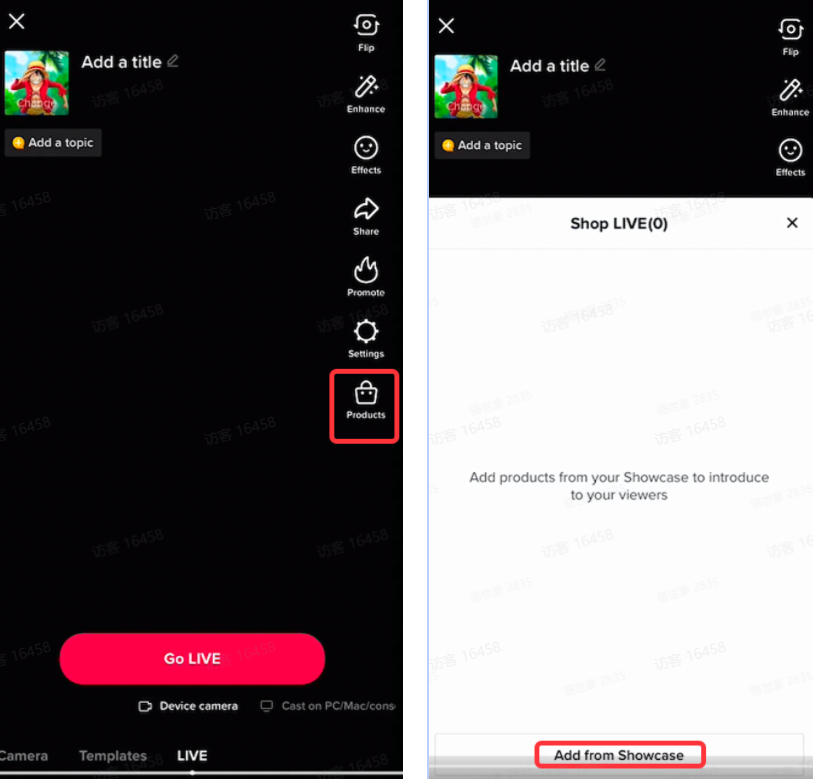
二、点击product,在直播中添加商品

图片展示了TikTok直播中添加商品的操作界面。左侧为直播准备界面,有“Add a title”“Add a topic”等输入框,下方有“Go LIVE”按钮,右侧是功能菜单,其中“Products”选项被红色框突出显示。右侧界面为Shop LIVE界面,提示“Add products from your Showcase to introduce to your viewers”,底部有“Add from Showcase”按钮,该按钮也被红色框突出显示。此图与上文“TikTok如何在直播中添加商品”内容相关,直观呈现了添加商品的操作位置。

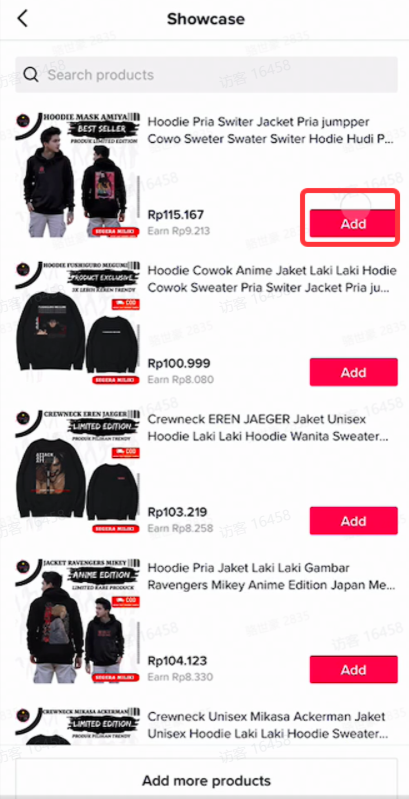
三、从showcase中选择商品

图片展示的是TikTok直播中从Showcase添加商品的界面。界面上方有“Showcase”标题,下方搜索框内显示“Search products”。列表中展示了多款商品,如“Hoodie Pria Switer Jacket Pria jumper”等,每款商品右侧都有一个红色的“Add”按钮。该图片与上文“TikTok如何在直播中添加商品”中“从showcase中选择商品”步骤对应,直观呈现了从Showcase添加商品的操作界面及商品展示样式。

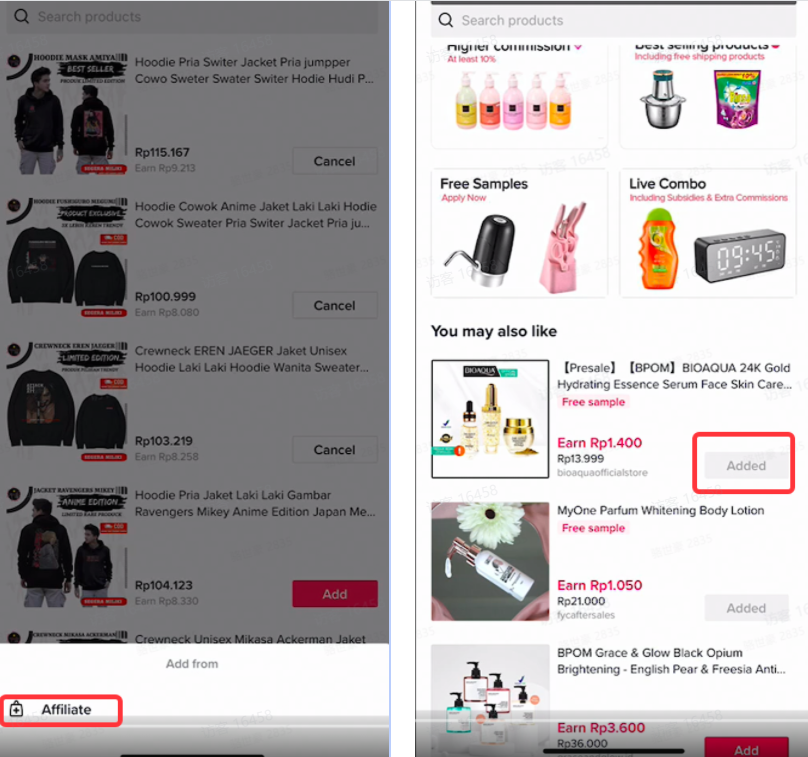
四、商家也可以从affiliate(精选)选择产品

图片展示了TikTok直播中添加商品的界面。左侧界面显示了多款商品,如连帽衫、卫衣等,每款商品下方有价格及“Add”按钮。底部有“Affiliate”标识。右侧界面呈现了不同类别的商品,如免费样品、Live Combo等,部分商品下方有“Added”标识,表明已添加。该图片与上文“TikTok如何在直播中添加商品”内容相关,直观呈现了从Showcase中选择商品及添加商品的操作界面。

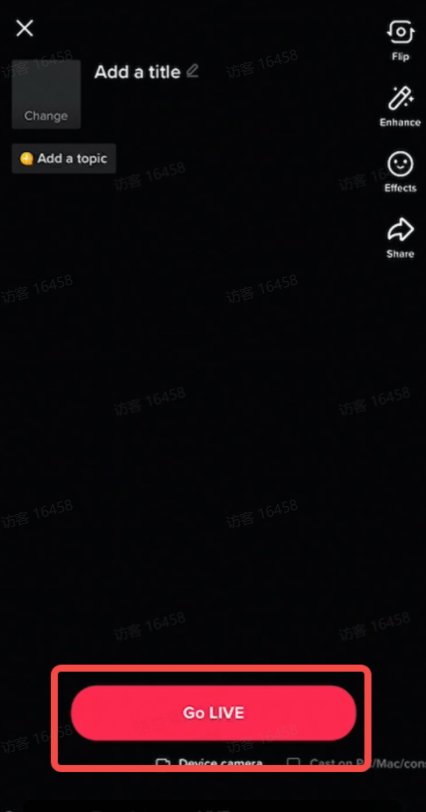
五、添加完所有商品到shoplive后,点击go live开始直播

图片展示的是TikTok直播界面中准备直播的弹窗。弹窗上方有“Add a title”和“Add a topic”输入框,分别用于添加标题和话题。画面右上角有“Flip”“Enhance”“Effects”“Share”等功能图标。弹窗底部有一个红色的“Go LIVE”按钮,用于开始直播。该图片与上文“TikTok账号,点击+号,开播”内容相关,直观呈现了在TikTok直播前添加标题、话题并点击“Go LIVE”按钮开始直播的操作界面。

六、也可以在Dashboard中添加商品

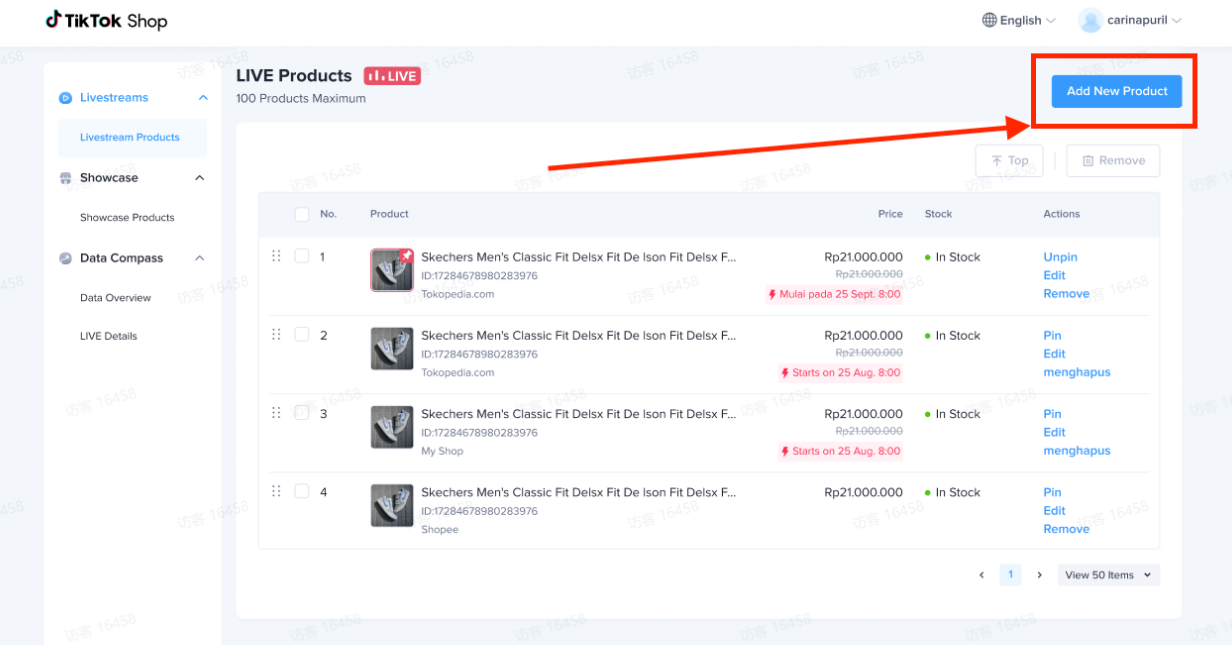
  1. 打开Dashboard>Add New Product>选择添加产品的方式
图片展示的是TikTok Shop后台LIVE Products页面。页面左侧有Livelive Streams、Livelive Products、Showcase、Data Compass等导航栏。右侧上方显示“LIVE Products 100 Products Maximum”,并有“Add New Product”蓝色按钮。页面中部列出了4款商品信息,如商品编号、产品名称、价格、库存状态等。页面右上角有“Add”“Tag”“Remove”等操作按钮。该图片与上文“也可以在Dashboard中添加商品”内容相关,直观呈现了从Dashboard添加商品的操作界面。
  1. 从Dashboard添加产品有三种方式

1)Showcase Products
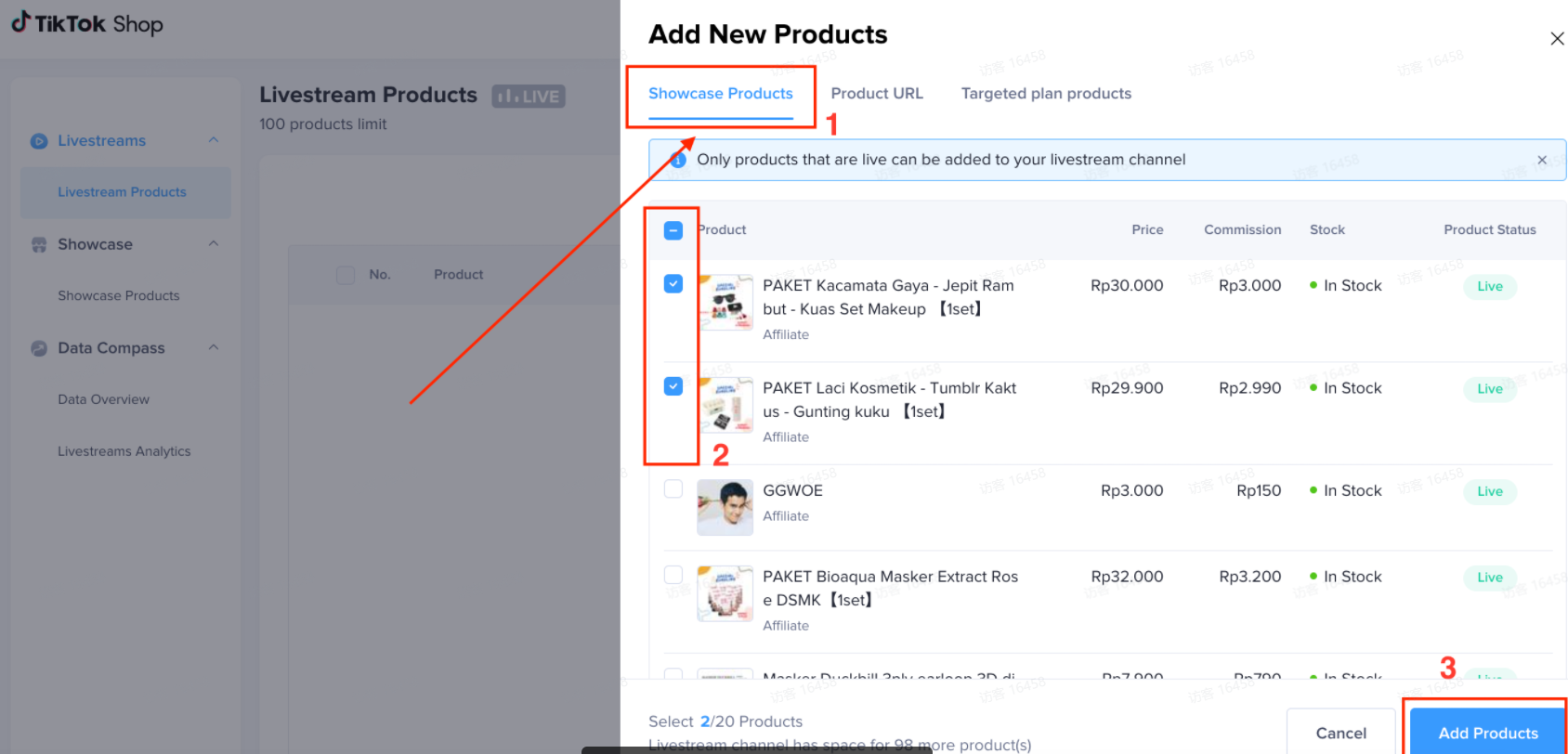
图片展示了TikTok Shop后台添加直播商品的界面。左侧为导航栏,选中“Showcase Products”。右侧弹出“Add New Products”窗口,上方有“Showcase Products”“Product URL”“Targeted plan products”选项卡,当前选中“Showcase Products”。下方列表显示商品信息,如商品名称、价格、佣金、库存及状态等,其中“PAKET Kacamata Gaya - Jepit Rambut - Kuas Set Makeup”等商品被红色框标出。底部有“Select 2:20 Products”选项和“Add Products”按钮。该图与上文介绍从Dashboard添加商品中“Showcase Products”方式的内容对应。

2)Product URL,从seller center – Manage products中,复制产品URL粘贴到对应框中,完成商品添加
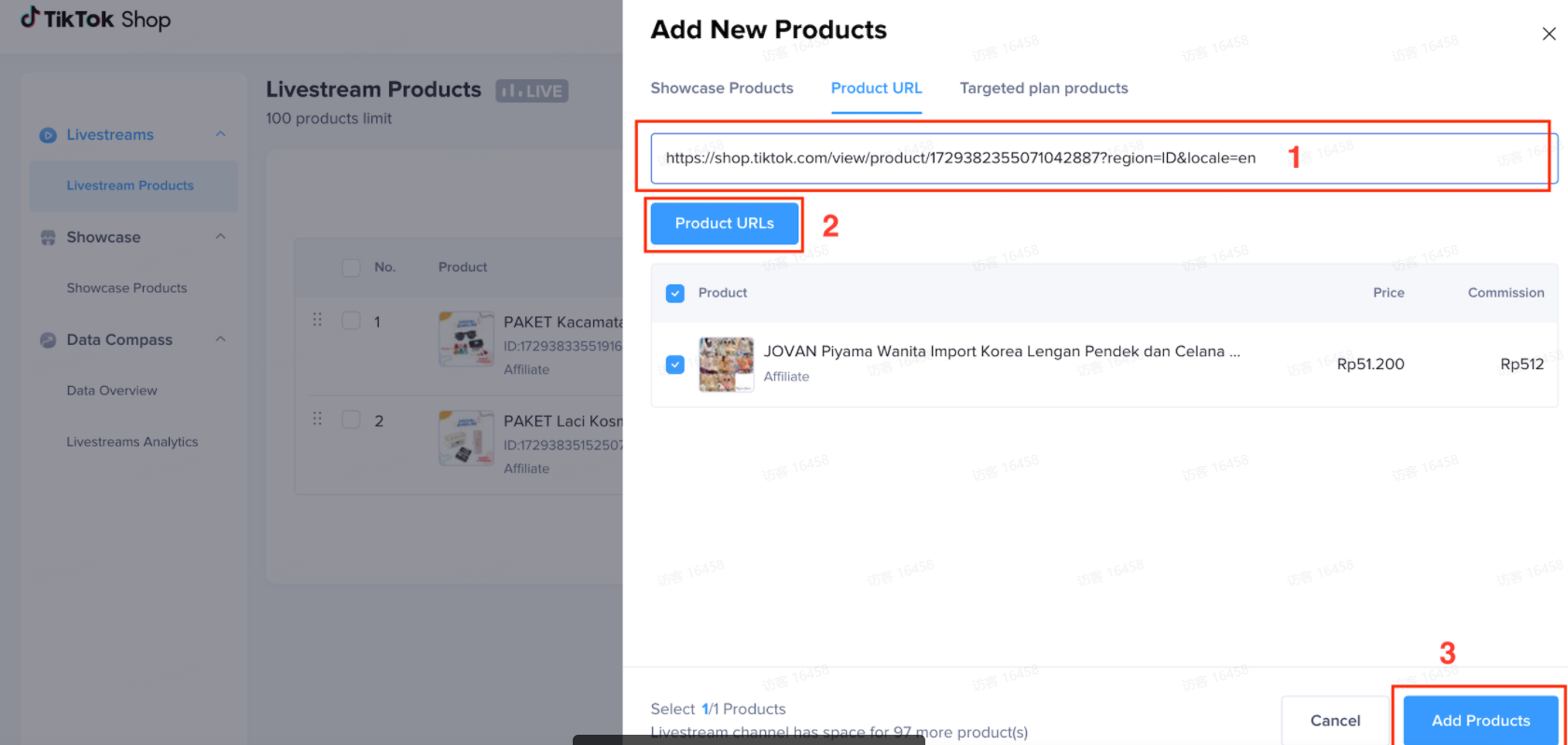
图片展示了TikTok Shop后台添加直播商品的操作界面。左侧为后台导航栏,选中“Livestream Products”。右侧是“Add New Products”弹窗,有“Showcase Products”“Product URL”“Targeted plan products”三个选项卡,当前选中“Product URL”。弹窗中有一个红色框突出显示的输入框,内有产品URL,下方有“Product URLs”按钮,再下方是“Add Products”按钮。该图片与文档中“也可以在Dashboard中添加商品”部分内容对应,直观呈现了从Dashboard添加商品中“Product URL”方式的操作界面。

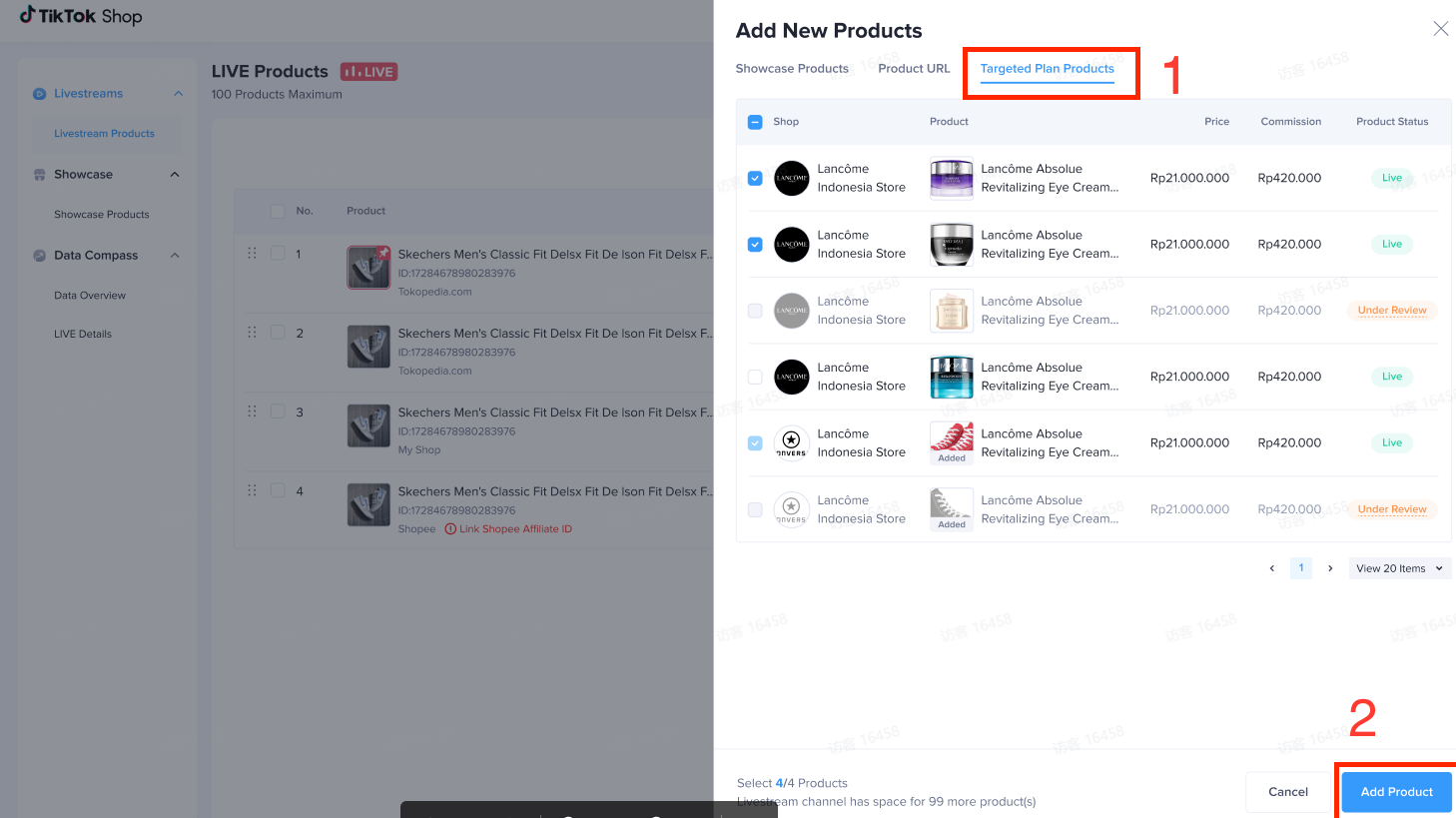
3)Targeted Plan Products

图片展示了TikTok Shop后台添加直播商品的界面。左侧为直播相关板块,右侧是“Add New Products”窗口,其中“Targeted Plan Products”选项被红色框突出显示(1)。下方列表展示了多个商品信息,如品牌、产品名称、价格、佣金率等,部分商品状态为“Live”(2)。该图片与上文介绍的在Dashboard中添加商品的方式相关,直观呈现了从Dashboard添加Targeted Plan Products商品的操作界面。

← 返回《直播篇》专题

原创文章,作者:跨境头条编辑部,如若转载,请注明出处:https://www.tokenfff.com/tkqa-live-02/

赞 (0)
跨境头条编辑部跨境头条编辑部
TikTok直播,赛马机制是什么?
上一篇 2026年10月21日 20:20
TikTok直播账号,如何设置?
下一篇 2026年10月21日 20:20

相关推荐

闽ICP备2023007291号-7